在sf传奇这款游戏中,截图不仅是记录精彩瞬间的重要手段,还可以帮助玩家与朋友分享自己的游戏经历。对于许多新手玩家来说,可能会对如何在游戏中截图感到困惑。在本篇文章中,我们将详细讲解sf传奇怎么截图的具体步骤,以及截图与支线任务之间的关系。
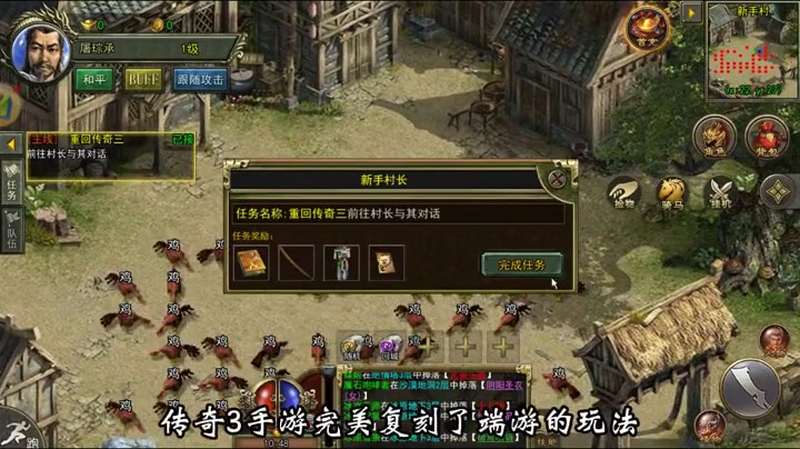
大多数玩家可以通过系统自带的截图功能进行截图。具体步骤如下:
Windows系统:直接按下“Win + Print Screen”键。屏幕会闪烁一下,这表明截图成功。你可以在“图片”目录下找到“截图”文件夹,里面保存着你的所有截图。
Mac系统:使用“Command + Shift + 4”组合键,光标会变成十字形,选取你想截图的区域,然后松开鼠标,截图就会自动保存到桌面上。
一些游戏可能自带截图功能,sf传奇也不例外。具体步骤如下:
进入游戏设置:在游戏主界面,找到设置选项并进入。
查找截图热键:在设置中,通常会有一个“控制”或“快捷键”一栏。在这里可以找到截图功能的快捷键,一般默认是“F12”或“Print Screen”。
进行截图:一旦确认了快捷键,在游戏中需要截图的场景时,直接按下快捷键即可完成截图,截图通常保存在游戏根目录的特定文件夹中。
如果系统及游戏内建的功能不足以满足你的需求,可以考虑使用第三方截图软件,比如“Snipping Tool”或“Bandicam”。使用方法如下:
下载并安装软件:根据自己的需求选择适合的截图软件进行下载安装。
设置快捷键:多数第三方软件允许你设置自定义的截图快捷键,用于更方便的截图。
进行截图:启动游戏后,使用设置好的快捷键即可轻松截图。
截图完成后,很多玩家会希望提升截图的质量。这里有几条建议:
提高游戏画质:在游戏设置中调整图像质量,达到更高的分辨率,可以让截图更加清晰。
自然光线和环境选择:在进行截图时选择背景光线适中的环境,避免造成阴影或过曝。
在sf传奇中,截图的用途非常广泛,尤其是在完成支线任务的过程中。支线任务是游戏中非常丰富的一部分,它们不仅提供了经验和奖励,还能够让玩家更深入地了解游戏的世界观。
在完成某些支线任务时,玩家可能会遇到精彩的剧情或重要的战斗场面,使用截图记录这些瞬间,可以帮助玩家回顾自己的游戏历程,尤其是那些感人的剧情时刻,截图可以让人重温那种感动。
在社交媒体上分享自己的截图,尤其是完成某个困难的支线任务或获得稀有物品后,能够获得朋友的认可和赞赏。这种分享除了让你收获乐趣外,还可能吸引更多的朋友加入游戏。
通过截图记录自己的支线任务完成过程,发送给其他玩家,也是一种良好的帮助方式。例如,有时候在任务中可能会遇到困难,通过截图反馈任务的细节,可以给那些 struggling 的玩家提供有效的帮助和指导。
如果你对某个支线任务有独特的理解或策略,可以通过截图制作自己的攻略,与更多的玩家分享。这将不仅帮助到他人,也能提升你在游戏社区中的声誉。
在sf传奇这款游戏中,截图的功能丰富多样。无论是使用系统自带的功能、游戏内建的热键、还是第三方软件,各种截图方式都能帮助玩家记录下那些难忘的时刻。同时,截图与支线任务之间的关系也显得尤为重要,它不仅是记录与分享,更是帮助与交流的桥梁。
希望上述内容能够帮助你更好地理解sf传奇怎么截图,并通过截图记录下自己的游戏旅程,享受游戏带来的乐趣。如果你还没有尝试过sf传奇,赶快加入,探索这个充满冒险与乐趣的游戏世界吧!

1.76传奇加魔法值
在网游世界的浩瀚星海中,"1.76传奇私服"如同一颗独特的星辰,吸引着无数怀旧玩家的目光与热情。这个版本,作为《热血传奇》系列中一个经典而独特的存在,不仅承载着无数老玩家的青春记忆,更以其独特的魅力,在私服领域绽放异彩。 1.76传奇私服:经典再现,情怀依旧 《热血传奇》自问世以来,便以其丰富的职业设定、刺激的...1.76传奇加敏捷装备
在网游世界的浩瀚星海中,"1.76传奇私服"如同一颗独特的星辰,吸引着无数怀旧玩家的目光与热情。这个版本,作为《热血传奇》系列中一个经典而独特的存在,不仅承载着无数老玩家的青春记忆,更以其独特的魅力,在私服领域绽放异彩。 1.76传奇私服:经典再现,情怀依旧 《热血传奇》自问世以来,便以其丰富的职业设定、刺激的...1.76传奇加敏捷套
在网游世界的浩瀚星海中,"1.76传奇私服"如同一颗独特的星辰,吸引着无数怀旧玩家的目光与热情。这个版本,作为《热血传奇》系列中一个经典而独特的存在,不仅承载着无数老玩家的青春记忆,更以其独特的魅力,在私服领域绽放异彩。 1.76传奇私服:经典再现,情怀依旧 《热血传奇》自问世以来,便以其丰富的职业设定、刺激的...1.76传奇加官进爵
在网游世界的浩瀚星海中,"1.76传奇私服"如同一颗独特的星辰,吸引着无数怀旧玩家的目光与热情。这个版本,作为《热血传奇》系列中一个经典而独特的存在,不仅承载着无数老玩家的青春记忆,更以其独特的魅力,在私服领域绽放异彩。 1.76传奇私服:经典再现,情怀依旧 《热血传奇》自问世以来,便以其丰富的职业设定、刺激的...1.76传奇加点找谁
在网游世界的浩瀚星海中,"1.76传奇私服"如同一颗独特的星辰,吸引着无数怀旧玩家的目光与热情。这个版本,作为《热血传奇》系列中一个经典而独特的存在,不仅承载着无数老玩家的青春记忆,更以其独特的魅力,在私服领域绽放异彩。 1.76传奇私服:经典再现,情怀依旧 《热血传奇》自问世以来,便以其丰富的职业设定、刺激的...1.76传奇加点
在网游世界的浩瀚星海中,"1.76传奇私服"如同一颗独特的星辰,吸引着无数怀旧玩家的目光与热情。这个版本,作为《热血传奇》系列中一个经典而独特的存在,不仅承载着无数老玩家的青春记忆,更以其独特的魅力,在私服领域绽放异彩。 1.76传奇私服:经典再现,情怀依旧 《热血传奇》自问世以来,便以其丰富的职业设定、刺激的...Copyright © 2017 新开传奇私服新服网(https://monday.gdnet.com.cn/).All Right severed
本站传奇游戏发布已获得计算机软件登记证书知识产权
© 2021-2026 https://monday.gdnet.com.cn/ 版权所有 鄂ICP备2021007697号



 传奇1.80新世界
 1.76传奇祭坛
 传奇1.80新区
 传奇1.80新开网站服
 1.76传奇季正水晶