在玩Win10传奇sf时,很多玩家会遇到不能全屏的问题,这不仅影响了游戏体验,也让许多新手玩家感到困惑。本文将深入分析这一问题的成因,并提供一些解决办法。同时,我们还将介绍Win10传奇sf的玩法特色,让玩家更好地沉浸于游戏之中。
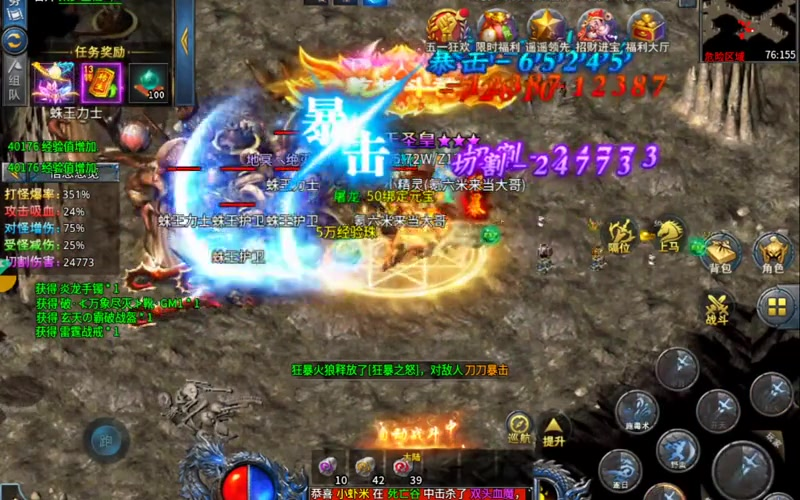
在Win10系统中,传奇sf的兼容性可能会出现问题,尤其是当游戏没有针对最新操作系统进行优化时。操作系统的更新可能会导致游戏无法正常运行,全屏模式就成为了其中一个受影响的部分。
另一个常见的原因是分辨率设置不当。很多时候,游戏的默认分辨率可能和你的显示器不匹配,导致无法全屏显示。特别是一些老旧的游戏,可能在新系统上会自动调整分辨率,这常常会让玩家无法使用全屏选项。
如果你的显卡驱动程序未更新或出现问题,同样会影响Win10传奇sf的全屏功能。显卡驱动程序是连接游戏与显示设备的桥梁,过时或不兼容的驱动程序可能会导致游戏运行异常。
有时,游戏内部设置可能会限制全屏选项。玩家在首次安装游戏或更新后,未重置或检查设置,就会发现全屏功能失效。这种情况下,玩家需要重新进入游戏选项进行配置。
右键点击游戏快捷方式,选择“属性”,在“兼容性”选项卡中,勾选“以兼容模式运行这个程序”,“选择Windows 7”或“Windows XP SP3”以查看是否可以解决全屏问题。记得应用更改并重新启动游戏。
如果上述方法未能解决,尝试调整电脑的分辨率。在桌面上右键点击,选择“显示设置”,然后在“缩放与布局”中设置适合的分辨率(通常是1920x1080或其他适合你显示器的分辨率)。记得在游戏中也将分辨率更改为与此相匹配。
确保显卡驱动程序是最新的。进入显卡制造商的官网,下载并安装最新版本的驱动。如果你使用的是NVIDIA或AMD显卡,建议使用其提供的自动更新工具,确保驱动程序始终处于更新状态。
启动游戏后,进入设置菜单,查找显示选项。有些游戏会提供全屏、窗口模式与无边框模式,尝试切换不同的模式,看看是否能够成功运行全屏。同时,不妨重置游戏设置,将其恢复到初始状态。
除了技术问题,Win10传奇sf本身的玩法特色也不可忽视。作为一款经典的MMORPG,传奇sf有着吸引人的特点。
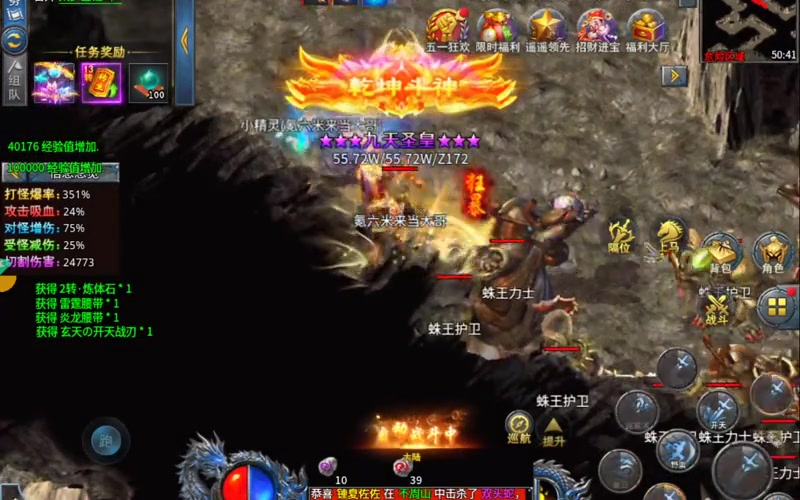
传奇sf延续了经典的战斗系统,玩家可以通过升级、学技能来提升角色属性。每一场战斗都是对玩家操作与策略的挑战,热血沸腾的打斗场景让人沉迷无法自拔。
在游戏中,公会系统是玩家社交与合作的核心部分。加入一个公会,不仅能够获得丰厚的公会奖励,还能和志同道合的伙伴们一起组队进行副本挑战、PK对战,增加了游戏的乐趣与互动性。
传奇sf的任务系统不仅丰富多样,还有着错综复杂的剧情。玩家在完成任务的同时,将逐渐揭开游戏世界的秘密,体验到探索的无限乐趣。同时,游戏中隐藏的副本与成就待玩家发现,持续挑战也让人心潮澎湃。
Win10传奇sf不能全屏的问题虽常见,但通过调整兼容性、分辨率、更新驱动以及修改游戏设置等方法,基本上都能解决。同时,游戏丰富的玩法与社交系统,让广大玩家在解决技术问题后,依旧能乐在其中。
如果你热爱怀旧的战斗与激情,那就赶紧下载试玩Win10传奇sf,体验这款经典作品的魅力吧!无论是热血PK还是公会合作,都在等待着你的加入!

超变传奇bt版福利金猪
在浩瀚的网游世界中,有一类游戏以其独特的魅力吸引着无数玩家的目光,那就是“超变热血传奇私服”。这类游戏不仅继承了经典热血传奇的核心玩法与世界观,更在原有基础上进行了大刀阔斧的创新与变革,为玩家带来前所未有的游戏体验。 超变热血传奇私服,顾名思义,其“超变”二字便是对游戏内容极致变化的最好诠释。在这里,...1.76传奇家族排行
在网游世界的浩瀚星海中,"1.76传奇私服"如同一颗独特的星辰,吸引着无数怀旧玩家的目光与热情。这个版本,作为《热血传奇》系列中一个经典而独特的存在,不仅承载着无数老玩家的青春记忆,更以其独特的魅力,在私服领域绽放异彩。 1.76传奇私服:经典再现,情怀依旧 《热血传奇》自问世以来,便以其丰富的职业设定、刺激的...传奇私单职业
在浩瀚的网络游戏世界中,单职业传奇私服以其独特的魅力吸引着众多玩家的目光。这类私服游戏,顾名思义,是在传统MMORPG(大型多人在线角色扮演游戏)基础上进行定制开发,最显著的特点便是将职业体系大幅简化,通常只保留或强化某一特定职业,如战士、法师或道士等,让玩家能够深入体验该职业的极致魅力与无限可能。 单职业...冰雪传奇4神兽装备攻略
在网游的浩瀚宇宙中,冰雪传奇私服以其独特的魅力,吸引了无数玩家的目光与热情。这类服务器,往往基于经典的冰雪题材,通过非官方的形式,为玩家提供了一个更加自由、刺激的游戏环境。它们不仅保留了原版游戏的精髓——如精美的冰雪场景、华丽的技能特效以及丰富的职业设定,更在此基础上进行了大胆的创新与改良,让游戏体验...苍澜传奇打金攻略视频
在网游世界的浩瀚星海中,"打金传奇私服"这一领域,如同一片神秘而又充满诱惑的秘境,吸引着无数玩家与淘金者的目光。传奇私服,作为官方游戏版本之外的一种特殊存在,以其独特的经济体系、高爆率设定及自由定制的游戏环境,成为了许多玩家追求快速积累游戏货币、装备乃至现实收益的热门选择。 打金传奇私服:梦想与现实的交...超变传奇bt版抖音
在浩瀚的网游世界中,有一类游戏以其独特的魅力吸引着无数玩家的目光,那就是“超变热血传奇私服”。这类游戏不仅继承了经典热血传奇的核心玩法与世界观,更在原有基础上进行了大刀阔斧的创新与变革,为玩家带来前所未有的游戏体验。 超变热血传奇私服,顾名思义,其“超变”二字便是对游戏内容极致变化的最好诠释。在这里,...Copyright © 2017 新开传奇私服新服网(https://gdnet.com.cn/).All Right severed
本站传奇游戏发布已获得计算机软件登记证书知识产权
© 2021-2026 https://gdnet.com.cn/ 版权所有 鄂ICP备2021007697号



 沉默传奇合成过度
 传奇1.80勋章
 苍兰界传奇打金
 传奇1.80血饮天下
 冰雪传奇4神兽装备
 沉默传奇合成攻略最新版
 传奇1.80血刃版本